바이오스에 보면 스마트팬 컨트롤이라는 항목이 있다. 발열이 적을땐 팬 속도를 늦춰 소음을 줄이고 발열이 생기면 상황에 맞춰서 팬 속도를 높이는 기능이다. 그런데 막상 써보니 기대했던 것처럼 작동하질 않는다. 그래서 원하는 설정값을 찾으려고 여러번 시행착오를 거치다가 정리하게된 내용을 끄적여 본다. 이 기능을 사용하려면 쿨러팬이 4핀 PWM 기능을 지원하는 제품이어야 하고 메인보드의 'sysfan 4pin' 헤더에 꽂아야 한다.
Quiet, Aggressive 모드는 팬 컨트롤을 조용하게 또는 적극적으로 작동을 시키는 옵션이다. 이것을 선택할거면 나머지는 신경쓸 필요가 없다. 하지만 수동으로 팬 작동을 조절하려면 다음의 항목을 알아야 한다.
Fan Ctrl OFF(°C)
값은 섭씨를 기준으로 하고 있고 이 온도보다 CPU 온도가 낮으면 팬이 가능한 최저의 속도로 돈다. 기본값은 10도이다. 그런데 10도면 겨울철에 밖에 놔둬도 안나오는 온도다. 즉 수동 설정을 해줄때 '시끄러운게 싫으니 40도 이전에는 팬이 돌지 않게 하고 싶다'라면 40도까지는 최저의 속도로 돌게 만들 수 있다. 그렇게 하라고 있는 옵션이다. 최대 50도 까지만 설정 가능하다.
Fan Ctrl ON(°C)
Fan Ctrl ON(°C)
여기에 넣은 온도 값보다 CPU 온도가 높아지면 팬 컨트롤을 시작한다는 것이다. 기본값은 20도이며 당연한 말이지만 위의 'Fan Ctrl OFF' 값보다 작을 수 없다. 최대 70도까지만 설정할 수 있다. CPU나 환경에 따라 다르지만 대체로 부하가 걸리기 시작하는 온도가 50도 정도이다.
Fan Ctrl Start Value
팬이 돌기 시작하는 값이라는건데 기본이 50으로 되어 있다. 그런데 이 50이란 값은 쿨러에 따라 다르다. 어떤 팬은 이걸 50으로 하면 700rpm으로 돌 수도 있고 어떤 팬은 1200rpm으로 돌아갈 수도 있다. 대부분의 경우 쿨러의 최저 rpm의 값이 50에 가깝다. 최대값은 255인데 이렇게 설정하면 팬이 할 수 있는 최고의 속도로 동작하게 된다. 아마도 12V 안에서 이걸 0~255 단계로 놓고 해당 수치에 맞게 전압을 거는게 아닐까 싶다. 하지만 0으로 놓으면 동작하지 않는건 아니고 최저 rpm으로 동작한다.
그리고 이 값은 위의 'Fan Ctrl ON'에 의해 정의된 온도가 되면 최초로 팬컨트롤을 시작하는 값이다. 말 그대로 'Fan Control Start Value'이다. 만약 'On'에 해당하는 온도 값을 45도라고 했다면 45도가 되면 여기에 정의된 값에 따라 팬이 돌기 시작한다는 것이다.
즉 이 값을 50으로 해놓으면 팬을 돌리기 시작하는 온도를 45도로 설정하고 그 온도가 되어도 처음에는 '왜 팬이 안돌지?'라는 생각을 하게 될 것이다. 해당 온도에 도달했으니 팬을 돌려야지 했는데 그 값이 50이면 최저 rpm부터 시작하는 것이기 때문이다. 즉 두배인 '100' 정도로 놔야 '아 이제 설정한 온도가 되어서 팬이 도는구나'하고 체감하게 된다.
Fan Ctrl Sensitive

그리고 CPU Fan 헤더와 SysFan 헤더는 서로 다른 값을 참조한다. CPU Fan은 CPU의 온도 센서의 값을 기준으로 팬 속도의 증감이 이루어지고 SysFan은 시스템 온도 센서의 값을 기준으로 바뀐다. 처음에는 둘 다 CPU 온도를 기준으로 하는줄 알고 왜 작동이 생각처럼 안되는지 고민을 많이했다. 위 스냅샷의 왼쪽 상단이 온도 센서의 값이다.
SYS Temp는 36도, CPU Temp는 34도를 표시하고 있는데 이 스크린샷을 찍을 당시 팬 컨트롤 설정은(우측 하단) Fan Ctrl Off : 36, On : 41, Start : 150, Sensitive :50 으로 설정했다. CPU 온도가 34도이므로 설정한 36보다 낮은 상황이다 그래서 CPU Fan이 가능한 최저의 rpm으로 동작하고 있는 상황이다.

그리고 위의 캡쳐는 일부러 스트레스를 준 상황인데 CPU 온도가 52도가 되어 CPU Fan의 rpm 2446까지 올라간 상황이다. 시작 값이 150 이고 Sensitive 값이 50 이므로 41도가 넘어가는 순간부터 1600 rpm 으로 시작해서 대략 2500 rpm까지 올라가게 된다.
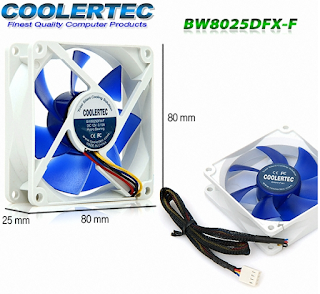 현재 상단 배기팬으로는 위 사진의 제품을 사용중인데 가격은 약 7,000원대로 거슬리는 소음도 적고 풍량도 괜찮은 제품이다. 가격도 pwm 기능 지원하는 팬 중에서는 싼편이다. 최저는 약 1350 rpm 이고 최고는 약 2000 rpm 정도 된다. CPU Fan의 경우는 최저 rpm이 850쯤 되므로 같은 밸류를 50을 입력해도 850과 1350으로 속도가 다르게 되는 것이다.
마지막으로 CPU Fan은 온도가 높아지거나 낮아짐에 따라 유동적으로 속도 조절이 잘 되는 반면에 SysFan은 한번 임계 온도가 되어서 팬 속도를 높이고 나면 다시 온도가 떨어졌을때 재부팅하기 전까지 속도가 내려오질 않는다. 왜 그런지 모르겠다. 버그인지... 아니면 일부러 그렇게 만든건지...
Fan Ctrl Start Value
팬이 돌기 시작하는 값이라는건데 기본이 50으로 되어 있다. 그런데 이 50이란 값은 쿨러에 따라 다르다. 어떤 팬은 이걸 50으로 하면 700rpm으로 돌 수도 있고 어떤 팬은 1200rpm으로 돌아갈 수도 있다. 대부분의 경우 쿨러의 최저 rpm의 값이 50에 가깝다. 최대값은 255인데 이렇게 설정하면 팬이 할 수 있는 최고의 속도로 동작하게 된다. 아마도 12V 안에서 이걸 0~255 단계로 놓고 해당 수치에 맞게 전압을 거는게 아닐까 싶다. 하지만 0으로 놓으면 동작하지 않는건 아니고 최저 rpm으로 동작한다.
그리고 이 값은 위의 'Fan Ctrl ON'에 의해 정의된 온도가 되면 최초로 팬컨트롤을 시작하는 값이다. 말 그대로 'Fan Control Start Value'이다. 만약 'On'에 해당하는 온도 값을 45도라고 했다면 45도가 되면 여기에 정의된 값에 따라 팬이 돌기 시작한다는 것이다.
즉 이 값을 50으로 해놓으면 팬을 돌리기 시작하는 온도를 45도로 설정하고 그 온도가 되어도 처음에는 '왜 팬이 안돌지?'라는 생각을 하게 될 것이다. 해당 온도에 도달했으니 팬을 돌려야지 했는데 그 값이 50이면 최저 rpm부터 시작하는 것이기 때문이다. 즉 두배인 '100' 정도로 놔야 '아 이제 설정한 온도가 되어서 팬이 도는구나'하고 체감하게 된다.
Fan Ctrl Sensitive
이 부분에 대해서는 추측인데 기본값은 30으로 되어 있다. 아마도 온도 상승에 따라 위의 'Start Value' 값에 여기 설정한 만큼 더하는 방식으로 팬 속도를 더하는것 같다. 시작값을 만약 100으로 설정하고 이 감도값을 30으로 해놨다면 처음 팬 컨트롤 시작 값은 100이고 그 다음 구간은 130이 되는 식이다. 그 다음은 아마 160일 것이다.
만약 최저 rpm이 600으로 도는 팬이 있고 팬 컨트롤 시작값을 100으로 해놨다면 해당 온도에 도달하면 팬은 1200rpm으로 돌게 된다. 감도값을 50으로 해놓으면 그 다음 온도 구간에는 1500rpm으로 돌게 된다. 그 다음은 1800, 2100 이런식으로 돌아가게 된다. 그런데 그렇다고 무작정 rpm이 상승하는 것은 아니고 당연한 말이지만 그 팬이 돌아갈 수 있는 최대 한계까지만 가능하다.

그리고 CPU Fan 헤더와 SysFan 헤더는 서로 다른 값을 참조한다. CPU Fan은 CPU의 온도 센서의 값을 기준으로 팬 속도의 증감이 이루어지고 SysFan은 시스템 온도 센서의 값을 기준으로 바뀐다. 처음에는 둘 다 CPU 온도를 기준으로 하는줄 알고 왜 작동이 생각처럼 안되는지 고민을 많이했다. 위 스냅샷의 왼쪽 상단이 온도 센서의 값이다.
SYS Temp는 36도, CPU Temp는 34도를 표시하고 있는데 이 스크린샷을 찍을 당시 팬 컨트롤 설정은(우측 하단) Fan Ctrl Off : 36, On : 41, Start : 150, Sensitive :50 으로 설정했다. CPU 온도가 34도이므로 설정한 36보다 낮은 상황이다 그래서 CPU Fan이 가능한 최저의 rpm으로 동작하고 있는 상황이다.

그리고 위의 캡쳐는 일부러 스트레스를 준 상황인데 CPU 온도가 52도가 되어 CPU Fan의 rpm 2446까지 올라간 상황이다. 시작 값이 150 이고 Sensitive 값이 50 이므로 41도가 넘어가는 순간부터 1600 rpm 으로 시작해서 대략 2500 rpm까지 올라가게 된다.

마지막으로 CPU Fan은 온도가 높아지거나 낮아짐에 따라 유동적으로 속도 조절이 잘 되는 반면에 SysFan은 한번 임계 온도가 되어서 팬 속도를 높이고 나면 다시 온도가 떨어졌을때 재부팅하기 전까지 속도가 내려오질 않는다. 왜 그런지 모르겠다. 버그인지... 아니면 일부러 그렇게 만든건지...